
أول خطوة بعد التسجيل
كيف تنضم إلى مركزك برمز الدعوة، وماذا تفعل إن لم يكن لديك رمز — للطالب ووليّ الأمر والمعلّم وإدارة المركز.
اربط حسابك بمركزك في دقيقة
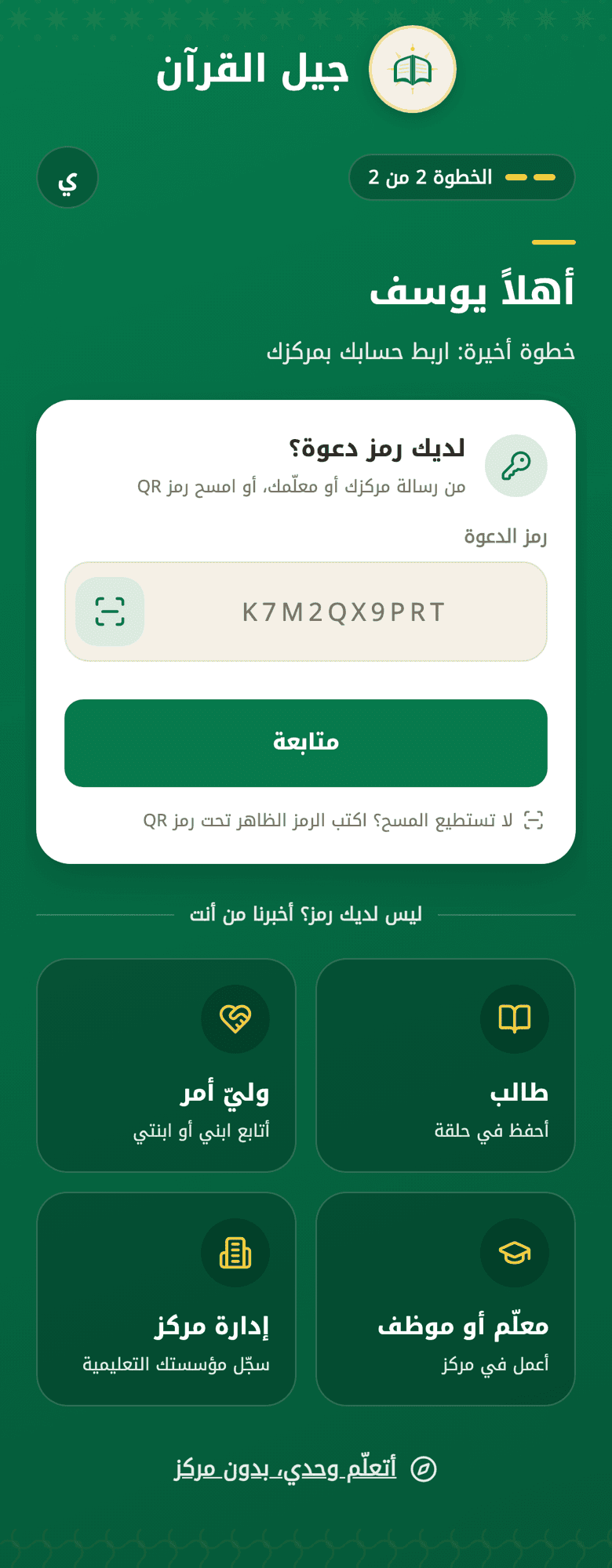
بعد إنشاء الحساب تظهر شاشة «ابدأ». منها تنضم إلى مركزك برمز دعوة، أو تختار من أنت لتعرف كيف تحصل على الرمز، أو تسجّل مؤسستك إن كنت تدير مركزاً.
شاشة البدء
كل ما تحتاجه في شاشة واحدة
تظهر هذه الشاشة لكل من أنشأ حساباً ولم ينضم بعد إلى أي مركز. لا يلزمك إلا رمز واحد من مركزك.
- في الأعلى: بطاقة رمز الدعوة — اكتب الرمز أو الصقه أو امسح رمز QR.
- تحتها: «ليس لديك رمز؟ أخبرنا من أنت» مع أربع بطاقات: طالب، وليّ أمر، معلّم أو موظف، إدارة مركز.
- زر الحرف في الأعلى يفتح قائمة حسابك: سياسة الخصوصية، تسجيل الخروج، وحذف الحساب.
لديك رمز دعوة؟
الرمز يصلك من مركزك أو معلّمك في رسالة واتساب، أو تراه على شكل رمز QR. يمكنك لصق الرسالة كاملة أو الرابط؛ يستخرج التطبيق الرمز منها تلقائياً.
فتحت رابط الدعوة قبل تثبيت التطبيق؟
لا داعي لكتابة الرمز من جديد. على Android يظهر الرمز في الحقل تلقائياً بعد التثبيت والتسجيل. على iPhone يُنسخ الرابط عند الضغط على زر App Store في صفحة الدعوة؛ اضغط لصق في بطاقة رمز الدعوة. في الحالتين ترى المركز أولاً، ولا يتم الانضمام إلا بضغطتك.
تحقّق قبل الانضمام
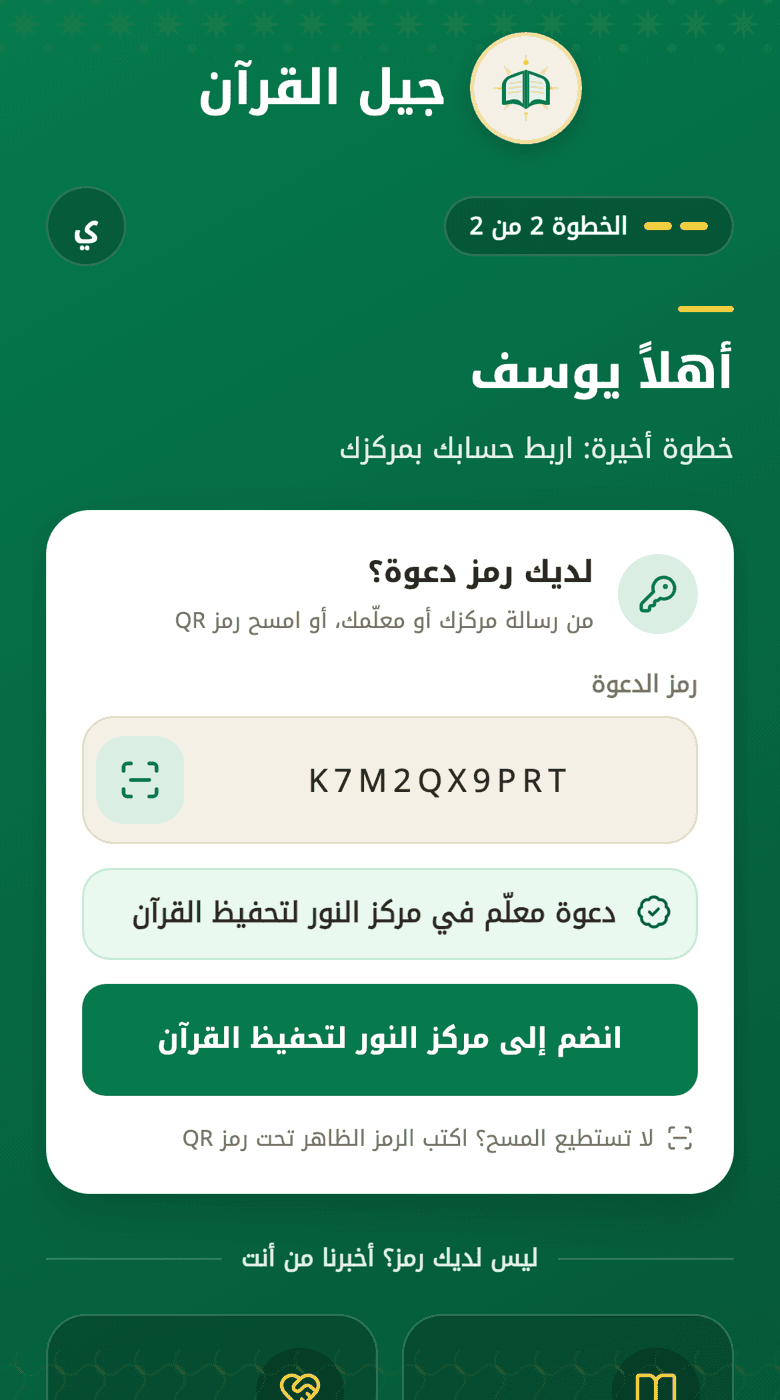
ترى المركز ونوع الدعوة قبل أن تضغط
إن لم يكن هذا مركزك أو دورك، لا تضغط واطلب الرمز الصحيح من المركز.
- يظهر سطر أخضر يوضح الدعوة، مثل: «دعوة معلّم في مركز النور لتحفيظ القرآن».
- يتغيّر الزر إلى «انضم إلى …» باسم المركز نفسه.
- مسح رمز QR يملأ الرمز فقط ولا ينضم تلقائياً؛ الانضمام يكون بضغطتك أنت.
رمز طالب
رمز الطالب يطلب تأكيداً دائماً
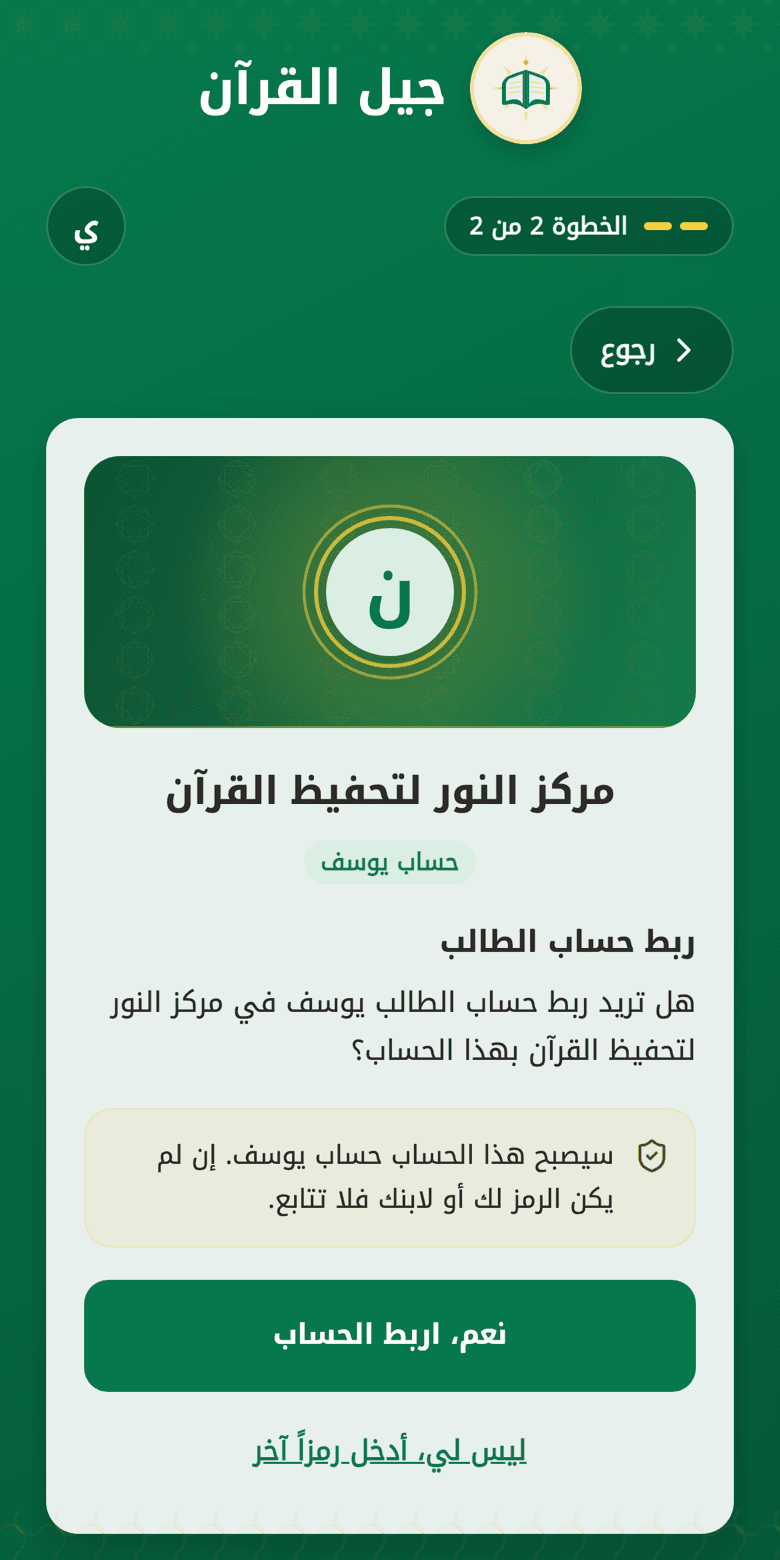
رموز الطلاب خاصة بطالب محدد، لذلك يسأل التطبيق قبل الربط: نعم، اربط الحساب.
- تظهر شارة المركز واسمه، واسم الطالب صاحب الرمز (مثل «حساب يوسف»).
- تنبيه واضح: هذا الحساب سيصبح حساب الطالب نفسه.
- إن لم يكن الرمز لك أو لابنك، اختر «ليس لي، أدخل رمزاً آخر».
قبل أن تبدأ
أكثر ما يمنع الانضمام
- الرمز منتهي أو مستخدم: اطلب من المركز رمزاً جديداً.
- لا تستطيع المسح؟ اكتب الرمز المكتوب تحت رمز QR.
- رمز الطالب يُستخدم على حساب الطالب نفسه؛ لكل ابن حساب مستقل.
ليس لديك رمز؟ اختر من أنت
الطالب ووليّ الأمر
يحصل الطالب على رمزه من مسؤول المركز أو معلّمه. تعرض بطاقة طالب رسالة جاهزة ترسلها لهم على واتساب لطلب الرمز.
وليّ الأمر يستخدم رمز ابنه؛ بعد التأكيد يصبح الحساب حساب الابن، ولكل ابن حساب مستقل. يمكن أيضاً تسجيل الدخول بحساب الابن مباشرة. التفاصيل في ربط حساب الطالب بملفه.
المعلّم أو الموظف
معلّم أو موظف
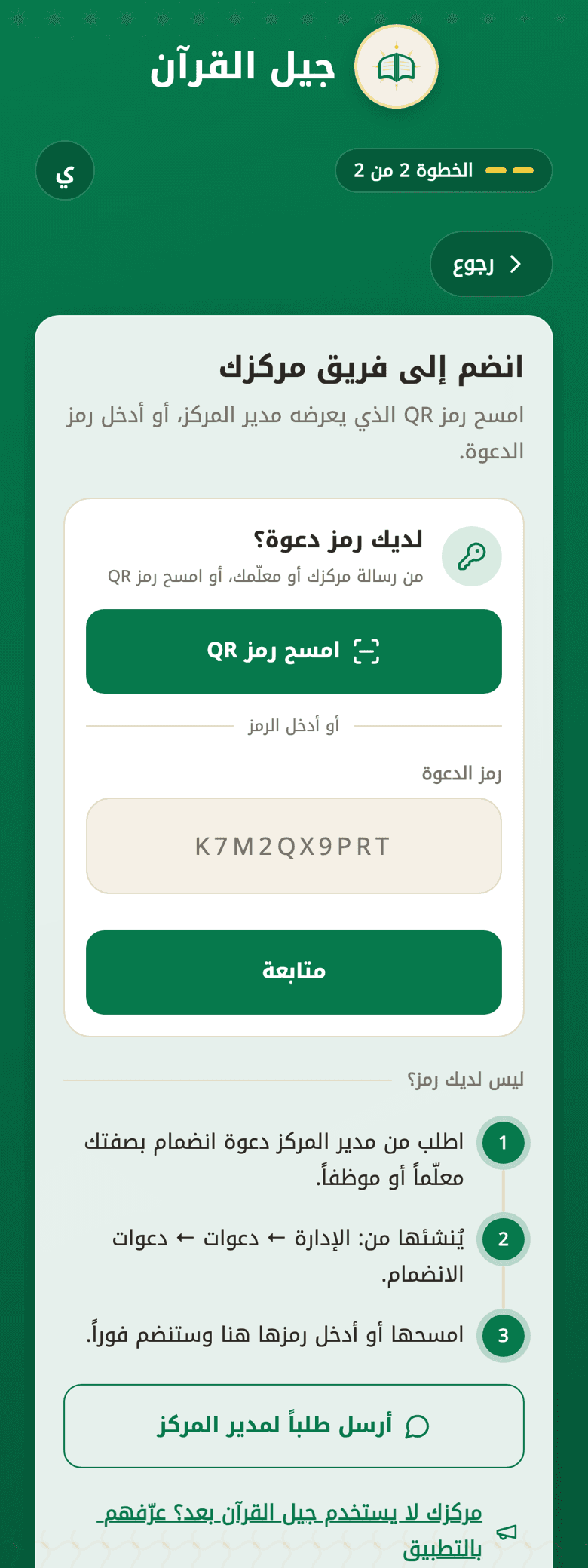
انضم إلى فريق مركزك
ستظهر في المركز بالدور الذي اختاره المدير عند إنشاء الدعوة.
- امسح رمز QR الذي يعرضه مدير المركز، أو اكتب رمز الدعوة.
- ليس لديك رمز؟ اتبع الخطوات الثلاث الظاهرة: يطلبه المدير من «الإدارة ← دعوات الانضمام».
- زر «أرسل طلباً لمدير المركز» يجهّز لك رسالة واتساب.
إدارة مركز
تسجيل المؤسسة مخصص للمراكز والمدارس والجمعيات والمؤسسات التعليمية. الطلاب والمعلّمون وأولياء الأمور لا يحتاجونه؛ ينضمّون برمز دعوة.
مسؤول المركز
أرسل طلب تسجيل مؤسستك من التطبيق
على iPhone يُرسل الطلب من داخل التطبيق، ويراجعه فريق جيل القرآن يدوياً.
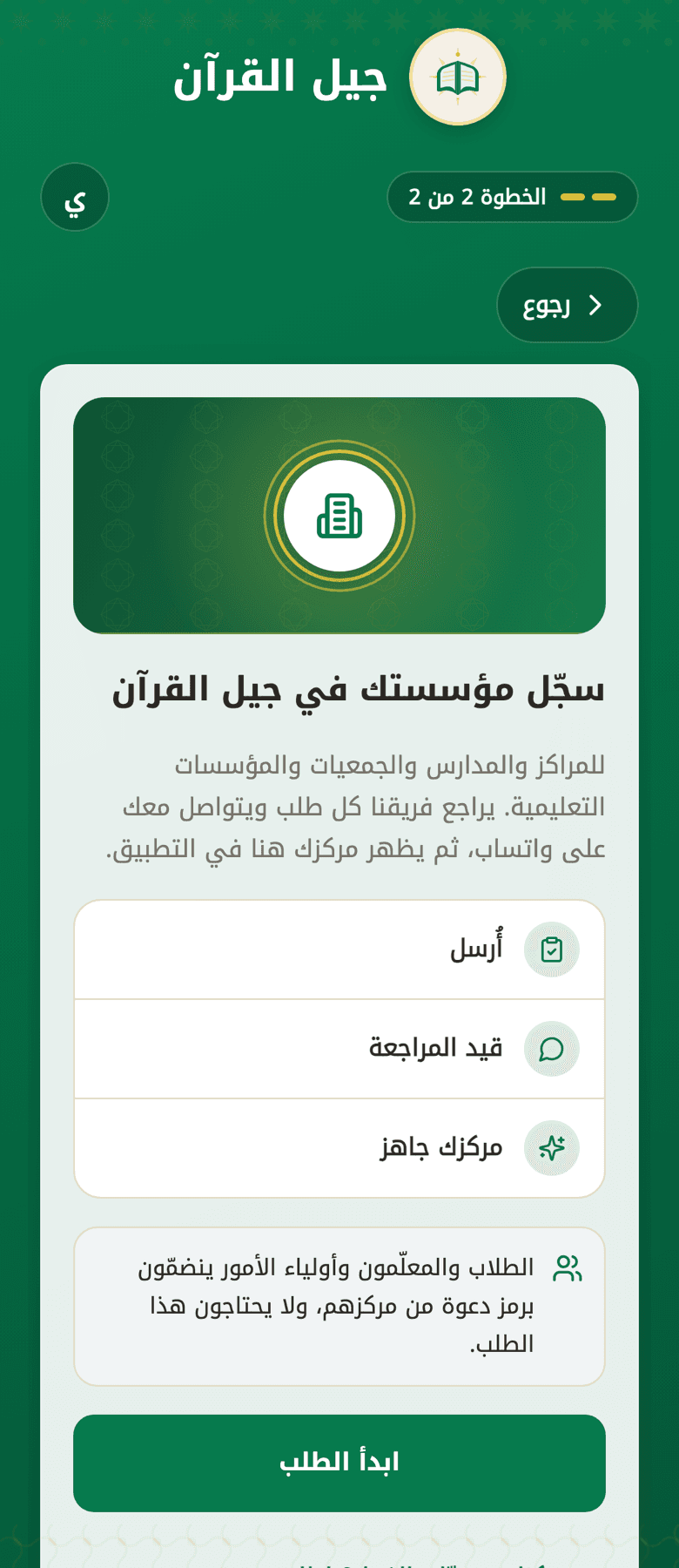
اضغط «إدارة مركز» ثم «ابدأ الطلب»
إدارة مركزتعرض الشاشة ما سيحدث: أُرسل ← قيد المراجعة ← مركزك جاهز.
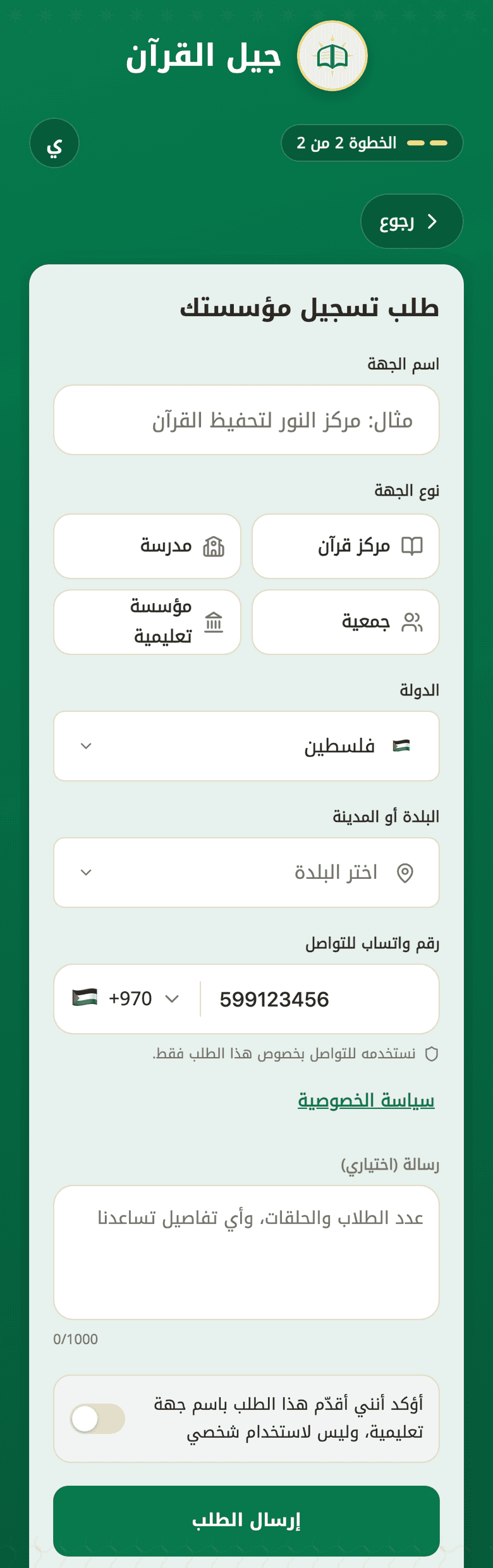
املأ بيانات المؤسسة
طلب تسجيل مؤسستكاسم الجهة ونوعها (مركز قرآن، مدرسة، جمعية، مؤسسة تعليمية)، الدولة، البلدة أو المدينة، ورقم واتساب للتواصل. يمكنك إضافة رسالة اختيارية، مثل عدد الطلاب والحلقات. ثم فعّل تأكيد أنك تقدّم الطلب باسم جهة تعليمية، واضغط إرسال الطلب.
فعّل الإشعارات بعد الإرسال
الإشعاراتبعد الإرسال يقترح التطبيق تفعيل الإشعارات لتعرف فور الموافقة، حتى لو كان التطبيق مغلقاً.
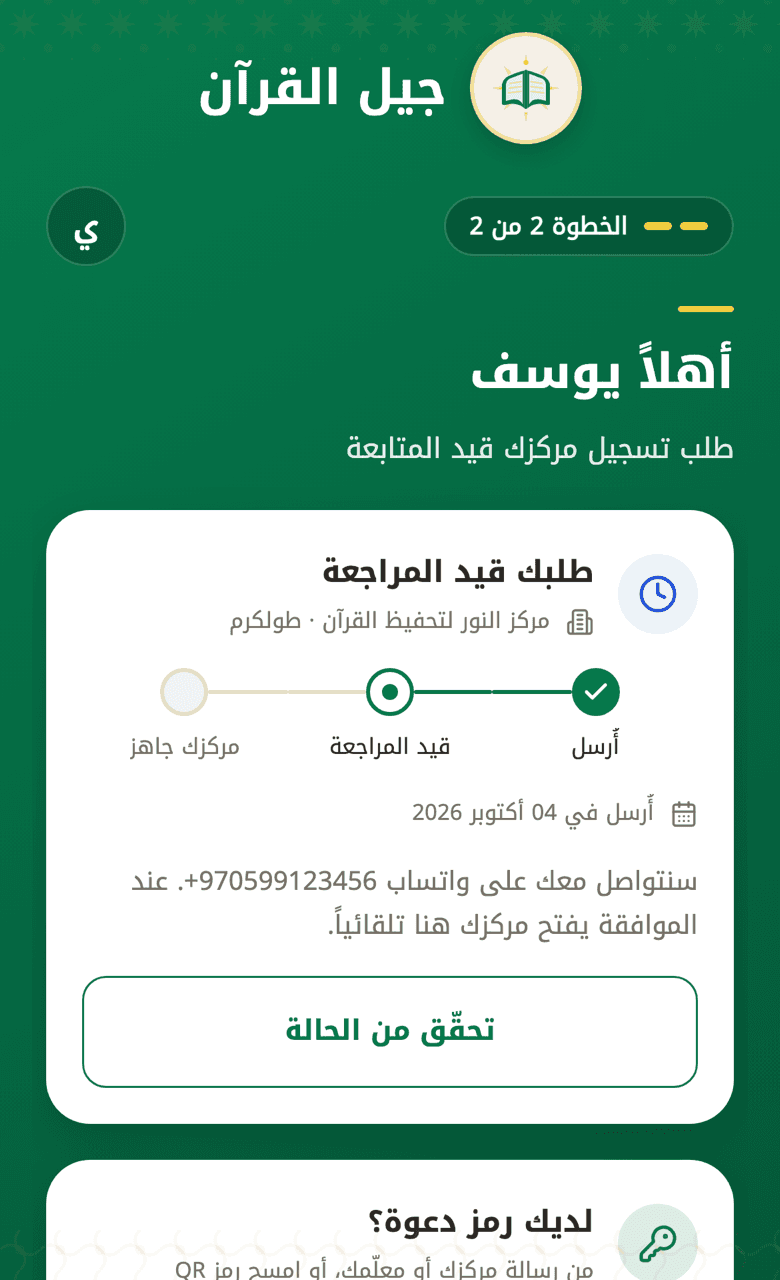
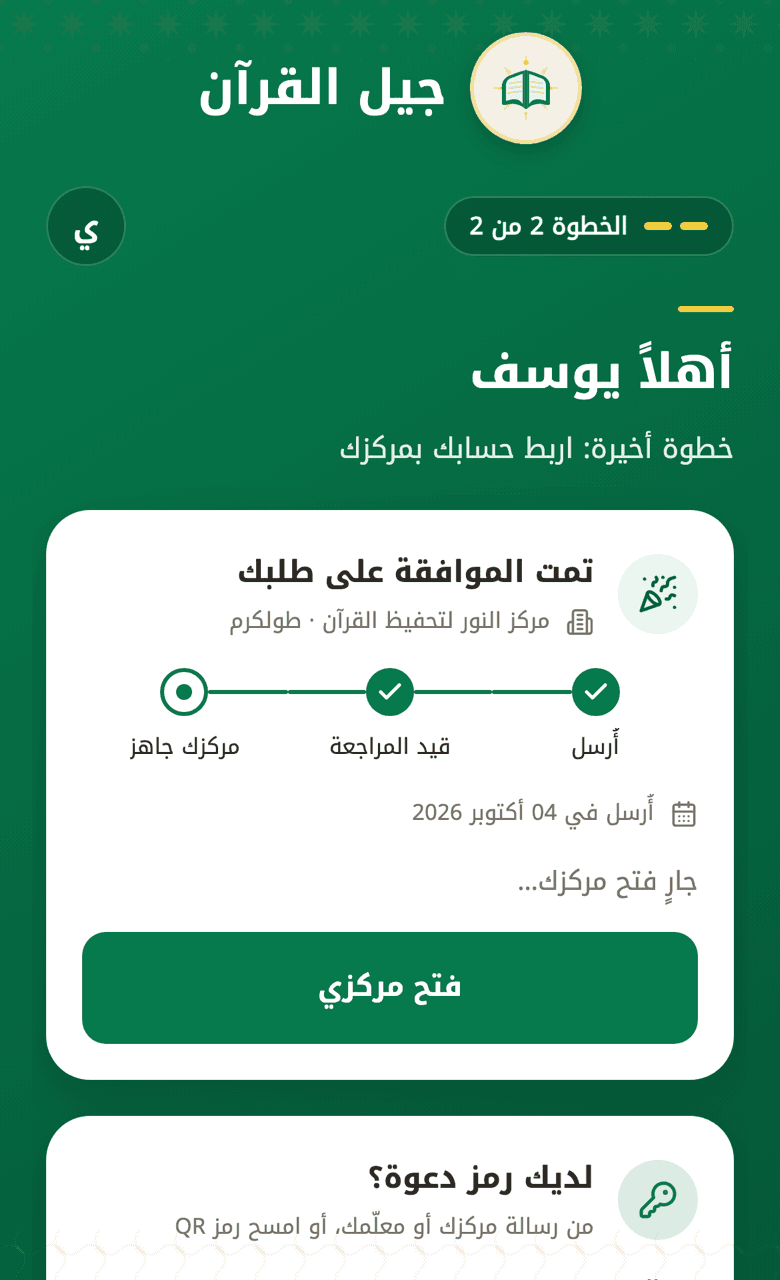
تابع حالة الطلب من شاشة البدء
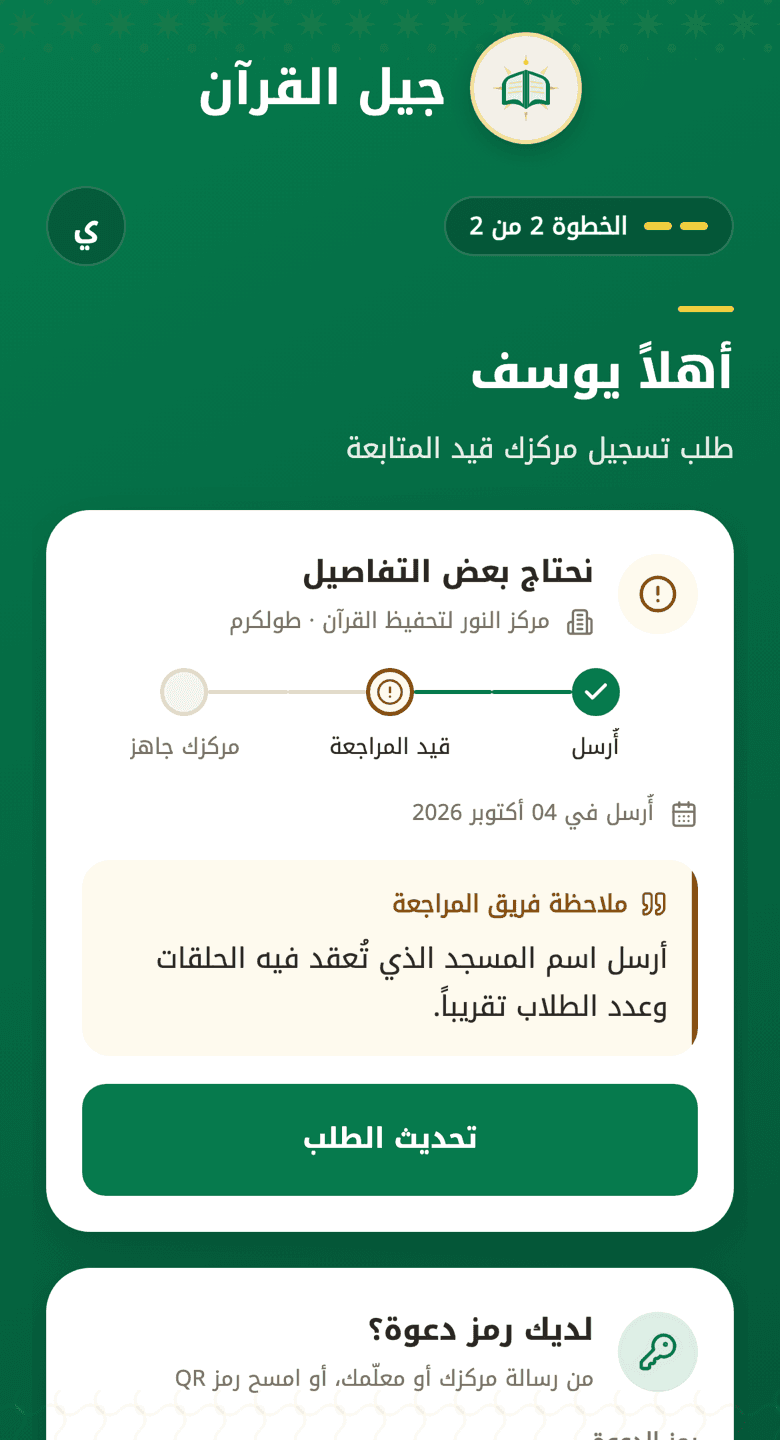
بطاقة الحالةتظهر بطاقة الطلب أعلى شاشة البدء مع تاريخ الإرسال. إن طلب الفريق تفاصيل إضافية تظهر ملاحظته مع زر تحديث الطلب. عند الموافقة يُفتح إعداد المركز تلقائياً، أو اضغط فتح مركزي.
مراحل الطلب
- 1 / 4
أُرسل
وصل طلبك إلى فريق جيل القرآن، ويظهر على شاشتك فوراً.
- 2 / 4
قيد المراجعة
يراجع الفريق الطلب ويتواصل معك على واتساب.
- 3 / 4
نحتاج بعض التفاصيل
تظهر ملاحظة الفريق في التطبيق؛ عدّل الطلب وأرسله من جديد.
- 4 / 4
مركزك جاهز
يُفتح إعداد المركز تلقائياً، ويصلك إشعار إن كان التطبيق مغلقاً.
على Android والويب
يمكنك إنشاء مركزك مباشرة من بطاقة إدارة مركز دون انتظار مراجعة: أدخل اسم المركز والدولة والبلدة، ثم تابع إعداد المركز.
أتعلّم وحدي، بدون مركز
جيل القرآن يعمل من خلال المراكز والحلقات: المعلّم يسجّل الحفظ والحضور والواجبات، والطالب يتابع تقدّمه. إن كنت تتعلّم وحدك، اضغط أتعلّم وحدي، بدون مركز لتعرف الخيارات، وشارك التطبيق مع مركز قريب منك ليبدأ استخدامه.
كيف تعرف أن حسابك أصبح مرتبطاً بالمركز؟
تختفي شاشة البدء
تفتح الصفحة الرئيسية لمركزك مباشرة عند كل دخول.
يظهر اسم المركز
تجد مركزك وحلقتك أو دورك في أعلى التطبيق.
يراك المسؤول
يظهر حسابك في قائمة أعضاء المركز.
إذا واجهت مشكلة
ظهر مركز أو اسم غير صحيح
لا تضغط «انضم» ولا «اربط الحساب». اختر «ليس لي، أدخل رمزاً آخر» واطلب الرمز الصحيح.
الرمز منتهي أو مستخدم
اطلب من مسؤول المركز رمزاً جديداً؛ الرموز القديمة لا تعمل بعد استخدامها أو انتهائها.
لا أعرف من أطلب الرمز
اختر دورك من البطاقات؛ كل بطاقة تشرح من يعطيك الرمز وتجهّز رسالة واتساب لطلبه.
سجّلت بحساب خاطئ
من زر الحرف أعلى الشاشة اختر تسجيل الخروج، ثم ادخل بالحساب الصحيح.